ラベル 改造、修理、メンテ の投稿を表示しています。 すべての投稿を表示

2016-11-24

3Dプリンター改造 「ブロアファンカバー」造形物 その4


HICTOPの3Dプリンターですが
ノズルの先端から出たフィラメントをすぐに冷やす用?に
ブロアファンがついていて、カバー兼ダクトで
風向をノズル先端に向けているのですが
こいつがファンの回転体が剥き出しで気に入りません


※ご注意
改造をすることは、
きっとメーカーの保証対象から外れてしまいますし
手を加えるのに抵抗がある人もいると思います。
ここでは私の行った改造を少しばかり紹介していますが
同じ事や似たような事をやる方は
自己責任ということを納得した上で手を加えて下さい
思わぬ不具合が発生したり、加工に失敗しても責任は取れません


同梱ディスクの中のサンプルフォルダに
STL形式で「导风嘴」てファイル名で入っていました


今回はDesignSparkでデータを加工しました


元々のSTLデータのソリッドは拡大縮小は出来る様ですが
穴あけや重なった部分の結合、切り取りは出来ませんでした

井の形で元のソリッドより少し薄目に押し出しして
作ってから強引に位置だけ重ねてから
STL形式でアウトプットしてみました


windousプリインストールの3D Builderで確認してみました


どうやら問題なさそうです


スライサーでGコードに変換してプリントアウト


完成


さっそく交換してみました


ファンとの干渉も無く、ボルト穴の位置もいい感じに
出来ていました


このファンは指で簡単に止まる程度のトルクしかないので
元々そんなに危険では無いですが
心理的に格子が付いている方が安心感があります


以上
元のデータに井型を重ねるだけの簡単な改造の紹介でした

    他の投稿一覧へ

2016-11-13

3Dプリンター改造 「フィラメント押さえ・改」 造形物 その2

3Dプリンター 3DP-16ですが
組み立ての過程で穴あけ加工した
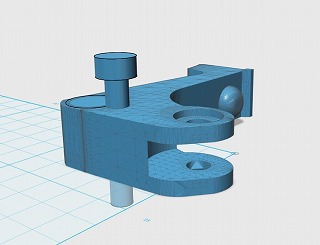
フィラメント押さえ


部品をよく見ると射出積層で作ってあります


パーツの3Dデータが
3DP-16の同梱ディスクの中のサンプルフォルダに
STL形式で「パーツ2」が入っていました


今度はデータ上で既存の穴を塞いで、良い位置に穴を空けて
造形したいと思います


※ご注意
改造をすることは、
きっとメーカーの保証対象から外れてしまいますし
手を加えるのに抵抗がある人もいると思います。
ここでは私の行った改造を少しばかり紹介していますが
同じ事や似たような事をやる方は
自己責任ということを納得した上で手を加えて下さい
思わぬ不具合が発生したり、加工に失敗しても責任は取れません


データをいじるのに使うソフトは
AUTODESK社の123DDESIGNです


まずサンプルの「パーツ2」を開いてみます


今回の目的パーツそのままの見た目ですね

寸法を測るのが面倒なので見た目の感覚で
データを加工していきます

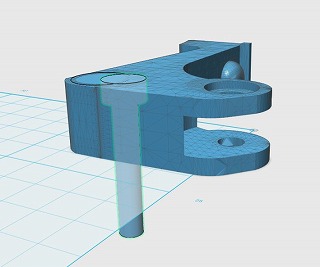
まず円柱を書いてで既存の穴と重なるように配置


横から見て塞ぐ用円柱の高さを揃えておきます

ここで一旦 .123dx形式で保存してから
新規作成で他のデータを作ります


穴に入るキャップボルトより一回り大きい偽物を作ります


キャップボルト用の貫通穴の規格表みたいなものも
ありますが、今回は実物をノギス(買い物リスト)で
実測して細い方を+0.6mm、太い方を+1mmで作りました
長さは貫通してしまうので適当です
ソリッドをマージして一体化しておきます
こちらも.123dx形式で判りやすい名前で保存しておきます


パーツのデータの方を再び開いてインポートで
キャップボルトの一回り大きい偽物を配置


上から見て穴を空けたい場所まで移動した後に
横から見てキャップボルトの頭の部分が隠れるような
段差の位置まで移動させます


パーツと穴を塞ぐ用の円柱をマージします
パーツデータは元々STL形式なので
小さい三角ポリゴンの集合体のようです
マージするとメッシュブーリアンの警告という
注意喚起がポップアップしますが OK で先に進みます
PCのスペックによっては処理に時間がかかる場合があります
(私が作った時は面をキッチリ合わせていると
 エラーで上手くマージ出来なかったので、0.1mm飛び出させて
 マージしました)


次に
パーツとキャップボルトの偽物を切除で穴を空けます
ターゲットをパーツ、ソースを偽ボルトの順で選んでエンター


念のため .123dx形式で保存しておきます
(後で直したい時が出てきた時に便利なので
 一定作業が進んだらコピーを保存でバージョンナンバーを
 つけて別ファイルにしておいた方が便利です)

3Dでエクスポートで STL形式で書きだします(ファインがオススメ)


スライサー(Curaを使いました)でGコードに変換して
SDHCカード(買い物リスト)に保存して
3Dプリンターで造形します


初期のフィラメント押さえと並べてみました


キャップボルトと通してみました


ほんの少し頭が飛び出てしまいました

データ作りの時に、偽ボルトを移動させる際
段差の部分をもう少し沈ませてから
切除した方が良かったですね


さっそくX軸上に載っている押し出し機に取り付けてみました


プーリーローラーとモータのギザギザの当り方も良好でした


以上、フィラメント押さえ改の紹介でした

     他の投稿一覧へ

2016-11-03

3Dプリンター修理 「射出ノズル温度計」

3DP-16の修理についての投稿です


組み立て編「その20」で電源を入れたら早速エラー表示が出ました


LCD表示の上側左ノズルヘッドの温度が892℃
下の方には Err: MAXTEMP と出ています


メーカーに問い合わせたところ
キットの中に予備のサーミスタ(温度計)が
1本入っているはずなので替えてみてほしいとのこと


さっそく確認すると確かに入ってました
(予備を入れておくと言うことは
 初期故障の多い部分なんですかね?)


それでは交換作業を進めていきます

ノズル部分のブロックにヒーターとサーミスタ(温度計)が
挿し込まれているので、まずはファンとヒートシンクを外します


ノズルのブロックを止めているイモネジを緩めて取り外します


ケーブルの根本に巻き付けてあるカプトンテープ?を優しく剥がします
(粘着面がしっかりしていれば再使用出来ますので注意深く扱うと良いです)


ぐしゃぐしゃになるのが不安な方は買って用意しておくと良いでしょう
買い物リスト

手元に無くてぐしゃぐしゃになっても、
テープ無しで3Dプリンターの使用は出来ますよ


白い方のケーブルがサーミスタ(温度計)です
ブロックの側面にサーミスタ抜け防止のイモネジがあるので
緩めて引き抜きます


念のために引き抜いてコネクタが刺さったままの状態で
電源を入れてみたところLCD表示の温度は23℃で
正常に戻りました
どうやらサーミスタ先端ガラスの
根本にある絶縁チューブが短くて
イモネジの部分でショートしてしまっていたようです


交換はしないで、そのまま元あった穴に差し込んで
イモネジはかなり緩めにしておいて
再び耐熱テープを巻いて分解したのと逆の手順で組み立てて
今回の修理は完了です


結果からみると、多分ここまで分解しないでも
サーミスタ抜け止めのイモネジを緩めるだけでエラー解消出来たと思います


以上、修理というほどのことではありませんが
射出ノズル温度計の初期不良を解消する作業でした


        他の投稿一覧へ
  

2016-10-22

3Dプリンター改造 「フィラメント押さえ」

HICTOP社の3DP-16を改造していきます


今回は押し出し機の構成部品のフィラメント押さえに
穴あけ加工して押さえ位置の調整をします

※ご注意
改造をすることは、
きっとメーカーの保証対象から外れてしまいますし
手を加えるのに抵抗がある人もいると思います。
ここでは私の行った改造を少しばかり紹介していますが
同じ事や似たような事をやる方は
自己責任ということを納得した上で手を加えて下さい
思わぬ不具合が発生したり、加工に失敗しても責任は取れません


組立て工程の「その14」で発覚したフィラメント押さえのローラーの
位置があまり良くない状態を解消します


この状態のままだとローラーが下側すぎて、フィラメントプーリーの
ギザギザにしっかり嚙み合わさっていないのと
ローラーがパーツに接触して動きが重くなるなどで
空回りしてフィラメントを削ってしまい押し出さなくなったり
バネをかなり無理させないと入らなかったりします


写真の左上のボルトを支点にして動作するパーツのようですので
支点の位置を変える為に、追加で穴を空けます


私は2.5mmのドリルを精密チャックに取り付けて手回しで下穴を空けて
3.2mm(3.5mmでも可)ドリルで仕上げ穴を空け、
デザインナイフでキャップボルトの頭が隠れるようになるまで
手前側の穴だけ拡張と彫り込みをして加工しました
買い物リスト


押し出し機のパーツに再び組み込むとこんな感じになりました


写真を見れば判るかもしれませんが、
今度はちょっとだけフィラメントプーリーより上側になってしまいました


これには理由があって、元々の穴に新しい穴が近すぎると
何度もフィラメントを通したり外したりする間に破損して古い穴と
つながって長穴になってしまい
押さえとして機能を果たさなくなるのを恐れて、あえて少し離した
位置に新しい穴を空けました

一応、フィラメント押さえローラーとフィラメントプーリが当たっていて
押し出しは行えるでしょう


このパーツは射出造形のようで、しかも取説ディスクにサンプルとして
「パーツ2.stl」の名前でデータが入っています

3Dプリンターが完成して造形が出来るようになったら、早い段階で
このパーツは作り直したいところです


           他の投稿一覧へ

2016-10-15

3Dプリンター改造 「X軸リミット取り付け位置」

3DP-16を改造していきます

今回はX軸のリミットスイッチの取り付け位置を
少し変更します

※ご注意
改造をすることは、
きっとメーカーの保証対象から外れてしまいますし
手を加えるのに抵抗がある人もいると思います。
ここでは私の行った改造を少しばかり紹介していますが
同じ事や似たような事をやる方は
自己責任ということを納得した上で手を加えて下さい
思わぬ不具合が発生したり、加工に失敗しても責任は取れません


組立て過程の「その13」で判明した
リミットスイッチ取り付けボルトのタイミングベルトとの干渉


この状態のままX軸が右へ左へと造形に勤しんでいると
明らかにタイミングベルトが摩耗して切れやすくなると考えました

こちらを解消するためにX軸アクリルパーツを少し加工します


ベルトに干渉させないためには色々な方法が候補に挙がると思います

例えば加工を伴わない方法で
・ボルトを反対側から通して表側に余り分が飛び出るようにする
・又は丁度良い長さのボルトを用意する

少し加工が必要ですが
・突き出しているボルトをギリギリの位置で切ってしまう
・リミット取り付け位置用に穴を追加する

パッと思いついたのはこれだけですが、他にも色々あるかと思います
ボルトに小細工して干渉しないようにする事が簡単ですが
私はベルトが少し横にズレて当たるようになってしまうかもしれない
心配が捨てきれなかったので
アクリルパーツに穴を空けてリミットスイッチの位置を変えることにしました

理想の位置に付けようと思うと穴を2つ空けなければいけません
しかし、穴を増やすとその分、部品の強度が多少落ちるでしょう
(大して力がかかる所でも無いので大丈夫でしょうが・・)
それと2つ穴あけするのが面倒なのもあり
上側の穴を流用して1つだけ穴追加することにしました

穴を空けたところ


Φ2.5mmのドリルを精密チャックに掴んで真っ直ぐ空けます
買い物リスト
ピンバイスがあればそれを使っても良いですね

私は既存の穴間の距離を測って空けましたが
後から考えると
リミットの下側の穴を使ってボルトナットでリミットを仮止めして
新穴予定地にΦ2.0 or Φ1.5のドリルを使って中心が判る程度に印を
付けてから、リミットを外してΦ2.5のドリルで穴空け加工した方が
楽な事に気が付きました

リミットを付けるとこんな感じ


元々の一番下の穴が余っていて、よく見ると向こう側に
ベルトが穴位置と被っているのが判ります


裏から見たところ


今度は上のリニアシャフトのギリギリになってしまいましたが
当たっていません
リニアシャフトは左右に可動するわけではありませんし
X軸のリニアベアリングが近づいて来ても
リミットに当たった時点がゼロ点なので、そこで止まります

実際に使っていますが、今回の改造による不都合は今のところありません

以上、ただ穴を空けただけで改造と言うのも恥ずかしい程度ですが
これでベルトの寿命も延びてくれると思います

        他の投稿一覧へ