久しぶりの投稿です
3Dプリンターをいじっていなかった訳では無く
ブログの更新が面倒だっただけです
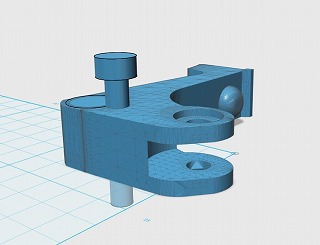
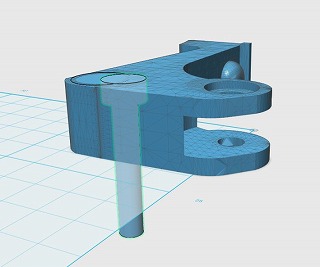
今回紹介するのは
カチっとはまるタイプの掃除機の持ち手に
安いホース(洗濯機排水用ホース)をつなぐ為の
アタッチメントです
まずはスイッチがついている持ち手からすぐ下の既存のつなぎ先を採寸します
撮影するのを忘れましたがデータ化してプリントアウト
データ修正を3回繰り返しました
ホース側はやわらかテーパーの形状だったので
はめ込みと反対側はストレートで作りました
3回作り直した甲斐があってスーっと入って
カチっとはまります
作成済みのネタは色々とあるのですが
撮影と投稿がおっくうなので
投稿は滞りがちになります
2019-01-16
2016-11-28
造形物 その5「ガンプラ用の飴ちゃん」
ガンプラの手に丁度良い飴ちゃんを作ってみました
※ご注意
ガンダムの世界観を損なう内容ですので
そういったパロディが嫌いな方はブラウザの戻るボタンを
押すことを推奨します
まず3次元データを作ります
渦巻を作って棒を突っ込むだけ
棒にはすっぽ抜け防止に突起をつけました
渦巻部分は試行錯誤しましたが良い練習になりました
渦巻部分は判ってしまえば難しい事は無くて
円を書いて回転プルで180°ソリッド作って、
軸指定を円の直径(多少重ねるなら直径より少し内側)分だけ交互に
指定しなおすのを繰り返してだんだんと広げていくだけです
Gコードに変換してプリントしました
ザク1(サンダーボルト版)に持たせてみました
ちょっと大きかったですが
飴部分を小さくすると棒とのバランスが
さらに悪くなるので妥協点としては悪くないんじゃ
ないでしょうか
他の投稿一覧へ
※ご注意
ガンダムの世界観を損なう内容ですので
そういったパロディが嫌いな方はブラウザの戻るボタンを
押すことを推奨します
まず3次元データを作ります
渦巻を作って棒を突っ込むだけ
棒にはすっぽ抜け防止に突起をつけました
渦巻部分は試行錯誤しましたが良い練習になりました
渦巻部分は判ってしまえば難しい事は無くて
円を書いて回転プルで180°ソリッド作って、
軸指定を円の直径(多少重ねるなら直径より少し内側)分だけ交互に
指定しなおすのを繰り返してだんだんと広げていくだけです
Gコードに変換してプリントしました
ザク1(サンダーボルト版)に持たせてみました
ちょっと大きかったですが
飴部分を小さくすると棒とのバランスが
さらに悪くなるので妥協点としては悪くないんじゃ
ないでしょうか
他の投稿一覧へ
2016-11-24
3Dプリンター改造 「ブロアファンカバー」造形物 その4
HICTOPの3Dプリンターですが
ノズルの先端から出たフィラメントをすぐに冷やす用?に
ブロアファンがついていて、カバー兼ダクトで
風向をノズル先端に向けているのですが
こいつがファンの回転体が剥き出しで気に入りません
※ご注意
改造をすることは、
きっとメーカーの保証対象から外れてしまいますし
手を加えるのに抵抗がある人もいると思います。
ここでは私の行った改造を少しばかり紹介していますが
同じ事や似たような事をやる方は
自己責任ということを納得した上で手を加えて下さい
思わぬ不具合が発生したり、加工に失敗しても責任は取れません
同梱ディスクの中のサンプルフォルダに
STL形式で「导风嘴」てファイル名で入っていました
今回はDesignSparkでデータを加工しました
元々のSTLデータのソリッドは拡大縮小は出来る様ですが
穴あけや重なった部分の結合、切り取りは出来ませんでした
井の形で元のソリッドより少し薄目に押し出しして
作ってから強引に位置だけ重ねてから
STL形式でアウトプットしてみました
windousプリインストールの3D Builderで確認してみました
どうやら問題なさそうです
スライサーでGコードに変換してプリントアウト
完成
さっそく交換してみました
ファンとの干渉も無く、ボルト穴の位置もいい感じに
出来ていました
このファンは指で簡単に止まる程度のトルクしかないので
元々そんなに危険では無いですが
心理的に格子が付いている方が安心感があります
以上
元のデータに井型を重ねるだけの簡単な改造の紹介でした
他の投稿一覧へ
2016-11-21
造形物 その3「ミロのヴィーナス」
配布サイトのThingiverseでミロのヴィーナス像のデータを
貰って来てプリントアウトしてみました
(サイトに行ってVenus de Miloで検索すると見つかります)
まず元データだと造形サイズが大きくなってしまうので
123DDESIGNで小さくし、造形サポートの痕が残っても
気になりにくいように仰向けに寝かせました
よくよく考えたらスライサーソフト側でも
似たような作業は出来ますね
(※注意、配布されているデータは細かくてデータサイズが大きいので
PCのスペックによっては開く途中でソフトがフリーズしてしまうかも)
スライサーのラフトを使ってみたかったので
ソリッド自体を少し浮かせて好きな高さ(80mm)に縮小したら
STL形式で保存してスライサーでラフトを有りにして
プリントアウト開始
プリント中の様子
プリント終了
空中の早送りの時の糸引き(ヒゲ)が少し出ています
手で剥がしてみるとラフトだけヒートベッドに残り
本体は簡単に剥がれました
今回で言うとヴィーナスの背中面にサポートの痕が
ポチポチと残っていましたのでリューター(買い物リスト)で
ヒゲと背中を綺麗に削って完成です
ダウンロードして来ただけで有名な彫刻のミニチュアが
手に入ったのは少し感動しました
他の投稿一覧へ
貰って来てプリントアウトしてみました
(サイトに行ってVenus de Miloで検索すると見つかります)
まず元データだと造形サイズが大きくなってしまうので
123DDESIGNで小さくし、造形サポートの痕が残っても
気になりにくいように仰向けに寝かせました
よくよく考えたらスライサーソフト側でも
似たような作業は出来ますね
(※注意、配布されているデータは細かくてデータサイズが大きいので
PCのスペックによっては開く途中でソフトがフリーズしてしまうかも)
スライサーのラフトを使ってみたかったので
ソリッド自体を少し浮かせて好きな高さ(80mm)に縮小したら
STL形式で保存してスライサーでラフトを有りにして
プリントアウト開始
プリント中の様子
プリント終了
空中の早送りの時の糸引き(ヒゲ)が少し出ています
手で剥がしてみるとラフトだけヒートベッドに残り
本体は簡単に剥がれました
今回で言うとヴィーナスの背中面にサポートの痕が
ポチポチと残っていましたのでリューター(買い物リスト)で
ヒゲと背中を綺麗に削って完成です
ダウンロードして来ただけで有名な彫刻のミニチュアが
手に入ったのは少し感動しました
他の投稿一覧へ
2016-11-13
3Dプリンター改造 「フィラメント押さえ・改」 造形物 その2
3Dプリンター 3DP-16ですが
組み立ての過程で穴あけ加工した
フィラメント押さえ
部品をよく見ると射出積層で作ってあります
パーツの3Dデータが
3DP-16の同梱ディスクの中のサンプルフォルダに
STL形式で「パーツ2」が入っていました
今度はデータ上で既存の穴を塞いで、良い位置に穴を空けて
造形したいと思います
※ご注意
改造をすることは、
きっとメーカーの保証対象から外れてしまいますし
手を加えるのに抵抗がある人もいると思います。
ここでは私の行った改造を少しばかり紹介していますが
同じ事や似たような事をやる方は
自己責任ということを納得した上で手を加えて下さい
思わぬ不具合が発生したり、加工に失敗しても責任は取れません
データをいじるのに使うソフトは
AUTODESK社の123DDESIGNです
まずサンプルの「パーツ2」を開いてみます
今回の目的パーツそのままの見た目ですね
寸法を測るのが面倒なので見た目の感覚で
データを加工していきます
まず円柱を書いてで既存の穴と重なるように配置
横から見て塞ぐ用円柱の高さを揃えておきます
ここで一旦 .123dx形式で保存してから
新規作成で他のデータを作ります
穴に入るキャップボルトより一回り大きい偽物を作ります
キャップボルト用の貫通穴の規格表みたいなものも
ありますが、今回は実物をノギス(買い物リスト)で
実測して細い方を+0.6mm、太い方を+1mmで作りました
長さは貫通してしまうので適当です
ソリッドをマージして一体化しておきます
こちらも.123dx形式で判りやすい名前で保存しておきます
パーツのデータの方を再び開いてインポートで
キャップボルトの一回り大きい偽物を配置
上から見て穴を空けたい場所まで移動した後に
横から見てキャップボルトの頭の部分が隠れるような
段差の位置まで移動させます
パーツと穴を塞ぐ用の円柱をマージします
パーツデータは元々STL形式なので
小さい三角ポリゴンの集合体のようです
マージするとメッシュブーリアンの警告という
注意喚起がポップアップしますが OK で先に進みます
PCのスペックによっては処理に時間がかかる場合があります
(私が作った時は面をキッチリ合わせていると
エラーで上手くマージ出来なかったので、0.1mm飛び出させて
マージしました)
次に
パーツとキャップボルトの偽物を切除で穴を空けます
ターゲットをパーツ、ソースを偽ボルトの順で選んでエンター
念のため .123dx形式で保存しておきます
(後で直したい時が出てきた時に便利なので
一定作業が進んだらコピーを保存でバージョンナンバーを
つけて別ファイルにしておいた方が便利です)
3Dでエクスポートで STL形式で書きだします(ファインがオススメ)
スライサー(Curaを使いました)でGコードに変換して
SDHCカード(買い物リスト)に保存して
3Dプリンターで造形します
初期のフィラメント押さえと並べてみました
キャップボルトと通してみました
ほんの少し頭が飛び出てしまいました
データ作りの時に、偽ボルトを移動させる際
段差の部分をもう少し沈ませてから
切除した方が良かったですね
さっそくX軸上に載っている押し出し機に取り付けてみました
プーリーローラーとモータのギザギザの当り方も良好でした
以上、フィラメント押さえ改の紹介でした
他の投稿一覧へ
組み立ての過程で穴あけ加工した
フィラメント押さえ
部品をよく見ると射出積層で作ってあります
パーツの3Dデータが
3DP-16の同梱ディスクの中のサンプルフォルダに
STL形式で「パーツ2」が入っていました
今度はデータ上で既存の穴を塞いで、良い位置に穴を空けて
造形したいと思います
※ご注意
改造をすることは、
きっとメーカーの保証対象から外れてしまいますし
手を加えるのに抵抗がある人もいると思います。
ここでは私の行った改造を少しばかり紹介していますが
同じ事や似たような事をやる方は
自己責任ということを納得した上で手を加えて下さい
思わぬ不具合が発生したり、加工に失敗しても責任は取れません
データをいじるのに使うソフトは
AUTODESK社の123DDESIGNです
まずサンプルの「パーツ2」を開いてみます
今回の目的パーツそのままの見た目ですね
寸法を測るのが面倒なので見た目の感覚で
データを加工していきます
まず円柱を書いてで既存の穴と重なるように配置
横から見て塞ぐ用円柱の高さを揃えておきます
ここで一旦 .123dx形式で保存してから
新規作成で他のデータを作ります
穴に入るキャップボルトより一回り大きい偽物を作ります
キャップボルト用の貫通穴の規格表みたいなものも
ありますが、今回は実物をノギス(買い物リスト)で
実測して細い方を+0.6mm、太い方を+1mmで作りました
長さは貫通してしまうので適当です
ソリッドをマージして一体化しておきます
こちらも.123dx形式で判りやすい名前で保存しておきます
パーツのデータの方を再び開いてインポートで
キャップボルトの一回り大きい偽物を配置
上から見て穴を空けたい場所まで移動した後に
横から見てキャップボルトの頭の部分が隠れるような
段差の位置まで移動させます
パーツと穴を塞ぐ用の円柱をマージします
パーツデータは元々STL形式なので
小さい三角ポリゴンの集合体のようです
マージするとメッシュブーリアンの警告という
注意喚起がポップアップしますが OK で先に進みます
PCのスペックによっては処理に時間がかかる場合があります
(私が作った時は面をキッチリ合わせていると
エラーで上手くマージ出来なかったので、0.1mm飛び出させて
マージしました)
次に
パーツとキャップボルトの偽物を切除で穴を空けます
ターゲットをパーツ、ソースを偽ボルトの順で選んでエンター
念のため .123dx形式で保存しておきます
(後で直したい時が出てきた時に便利なので
一定作業が進んだらコピーを保存でバージョンナンバーを
つけて別ファイルにしておいた方が便利です)
3Dでエクスポートで STL形式で書きだします(ファインがオススメ)
スライサー(Curaを使いました)でGコードに変換して
SDHCカード(買い物リスト)に保存して
3Dプリンターで造形します
初期のフィラメント押さえと並べてみました
キャップボルトと通してみました
ほんの少し頭が飛び出てしまいました
データ作りの時に、偽ボルトを移動させる際
段差の部分をもう少し沈ませてから
切除した方が良かったですね
さっそくX軸上に載っている押し出し機に取り付けてみました
プーリーローラーとモータのギザギザの当り方も良好でした
以上、フィラメント押さえ改の紹介でした
他の投稿一覧へ
2016-11-08
造形物 その1「クリーパー」
3Dプリンターで
記念すべき造形プリントは
マインクラフト(Minecraft)に出てくる匠こと
クリーパー(Creeper)さんを作成しました
サンプルで入っていたGコードデータでも良いですが
それではつまらないので3Dプリンター組み立ての息抜きに
合間でデータを作成して用意していました
3DCADやモデリングソフトは触った事が無かったので
ネットで無料ソフトを探してみて
取敢えず今回3Dデータを作成してみたソフトは
AUTODESK社の 123DDESIGN を使いました
日本語バージョンもありましたしシンプルで直観的な操作感でした
(3D無料ソフトもいくつか試したので後日にまとめてみたいと思います)
四角を横姿になるように、いくつか平面で書いて組み合わせ
同じ高さになるように立体化
描画平面を顔になる面に切り替えて顔の形をお絵かき
顔にめり込む方向に立体化
重なった部分を切除して完成です
123DDESIGN形式(.123dx)で保存しておいて
続けてスライサー用に3DでエクスポートでSTL形式(.stl)を
選択しstlファイルを書き出します
スライサー(stlファイルからGコードファイルを生成するソフト)は
同梱のディスクのCuraをインストールして使用しました
(スライサーも後日まとめを書こうと思っています)
組立てキットについてきた、テスト用フィラメントをセットして
生成されたGコードファイル(.gcode)データをSDHCカードに放り込んで
いよいよ3Dプリントスタートです
ベッドとノズルの温め、原点復帰が完了したらベッド上にノズルが移動して
お絵かきを始めました
寝かせた状態でデータを作って、そのままスライサーにかけたので
そのままの寝た状態でプリントされています
一通りお絵かきすると、Z軸が少しだけ上昇して同じ位置をなぞって
段々と高く積みあがっていきます
顔の部分を書く時は少し違う軌道で何層か動いて、
結果として顔が出来上がっていました
プリント終了
ヒートベッドから剥がす時に、同梱のマスキングテープっぽい
チぱ自然グルー制(テープ芯の内側にそう書いてありました)テープが
造形物と一緒に剥がれてきました
造形物側に着いたテープはしばらく水でふやかして
爪でカリカリしたら綺麗に取れました
なかなか上手に出来たと思います
13年前ぐらいに金属加工場に少しだけ務めていた時、
その会社は円柱形のいわゆる軸物を図面見ながら
Gコード座標指定の手打ちで作るやり方だったので
3次元データから立体物用のGコードを生成出来る話は
聞いていましたが実際に目の当たりにすると
少し感動しました
この積層方式は、バリバリ削るダイナミック感は全く無いものの
ツールチェンジや干渉でぶつける心配が少ない分
見てて安心感がありますね
少しずつ積みあがって出来上がっていくのも新鮮です
以上、記念すべき3Dプリンター造形物第1号「クリーパー」君でした
他の投稿一覧へ
記念すべき造形プリントは
マインクラフト(Minecraft)に出てくる匠こと
クリーパー(Creeper)さんを作成しました
サンプルで入っていたGコードデータでも良いですが
それではつまらないので3Dプリンター組み立ての息抜きに
合間でデータを作成して用意していました
3DCADやモデリングソフトは触った事が無かったので
ネットで無料ソフトを探してみて
取敢えず今回3Dデータを作成してみたソフトは
AUTODESK社の 123DDESIGN を使いました
日本語バージョンもありましたしシンプルで直観的な操作感でした
(3D無料ソフトもいくつか試したので後日にまとめてみたいと思います)
四角を横姿になるように、いくつか平面で書いて組み合わせ
同じ高さになるように立体化
描画平面を顔になる面に切り替えて顔の形をお絵かき
顔にめり込む方向に立体化
重なった部分を切除して完成です
123DDESIGN形式(.123dx)で保存しておいて
続けてスライサー用に3DでエクスポートでSTL形式(.stl)を
選択しstlファイルを書き出します
スライサー(stlファイルからGコードファイルを生成するソフト)は
同梱のディスクのCuraをインストールして使用しました
(スライサーも後日まとめを書こうと思っています)
組立てキットについてきた、テスト用フィラメントをセットして
生成されたGコードファイル(.gcode)データをSDHCカードに放り込んで
いよいよ3Dプリントスタートです
ベッドとノズルの温め、原点復帰が完了したらベッド上にノズルが移動して
お絵かきを始めました
寝かせた状態でデータを作って、そのままスライサーにかけたので
そのままの寝た状態でプリントされています
一通りお絵かきすると、Z軸が少しだけ上昇して同じ位置をなぞって
段々と高く積みあがっていきます
顔の部分を書く時は少し違う軌道で何層か動いて、
結果として顔が出来上がっていました
プリント終了
ヒートベッドから剥がす時に、同梱のマスキングテープっぽい
チぱ自然グルー制(テープ芯の内側にそう書いてありました)テープが
造形物と一緒に剥がれてきました
造形物側に着いたテープはしばらく水でふやかして
爪でカリカリしたら綺麗に取れました
なかなか上手に出来たと思います
13年前ぐらいに金属加工場に少しだけ務めていた時、
その会社は円柱形のいわゆる軸物を図面見ながら
Gコード座標指定の手打ちで作るやり方だったので
3次元データから立体物用のGコードを生成出来る話は
聞いていましたが実際に目の当たりにすると
少し感動しました
この積層方式は、バリバリ削るダイナミック感は全く無いものの
ツールチェンジや干渉でぶつける心配が少ない分
見てて安心感がありますね
少しずつ積みあがって出来上がっていくのも新鮮です
以上、記念すべき3Dプリンター造形物第1号「クリーパー」君でした
他の投稿一覧へ
登録:
投稿 (Atom)